1. 나이스플러스에 학생 계정으로 접속합니다
나이스플러스에 접속해 학생 계정으로 로그인합니다. 학부모 계정이 아니라 학생 계정으로 저장한 파일을 사용하려는 경우, 로그인한 계정과 대상 학생이 맞는지 먼저 확인하세요.
2. 학교생활기록부를 엽니다
메뉴에서 학교생활 또는 학교생활기록 영역으로 이동한 뒤 학교생활기록부 조회 화면을 엽니다. 화면에 표시되는 메뉴명은 나이스 서비스 개편에 따라 달라질 수 있지만, 학교생활기록부의 전체 항목을 확인하는 화면이어야 합니다.

3. 전체 항목을 선택하고 조회합니다
- 학교생활기록부 화면에서 전체선택을 누릅니다.
- 인적·학적사항, 출결상황, 수상경력, 창의적 체험활동, 교과학습발달상황, 독서, 행동특성 등 필요한 항목이 선택되었는지 확인합니다.
- 조회 또는 자료보기 버튼을 눌러 실제 내용이 화면에 표시되는지 확인합니다.
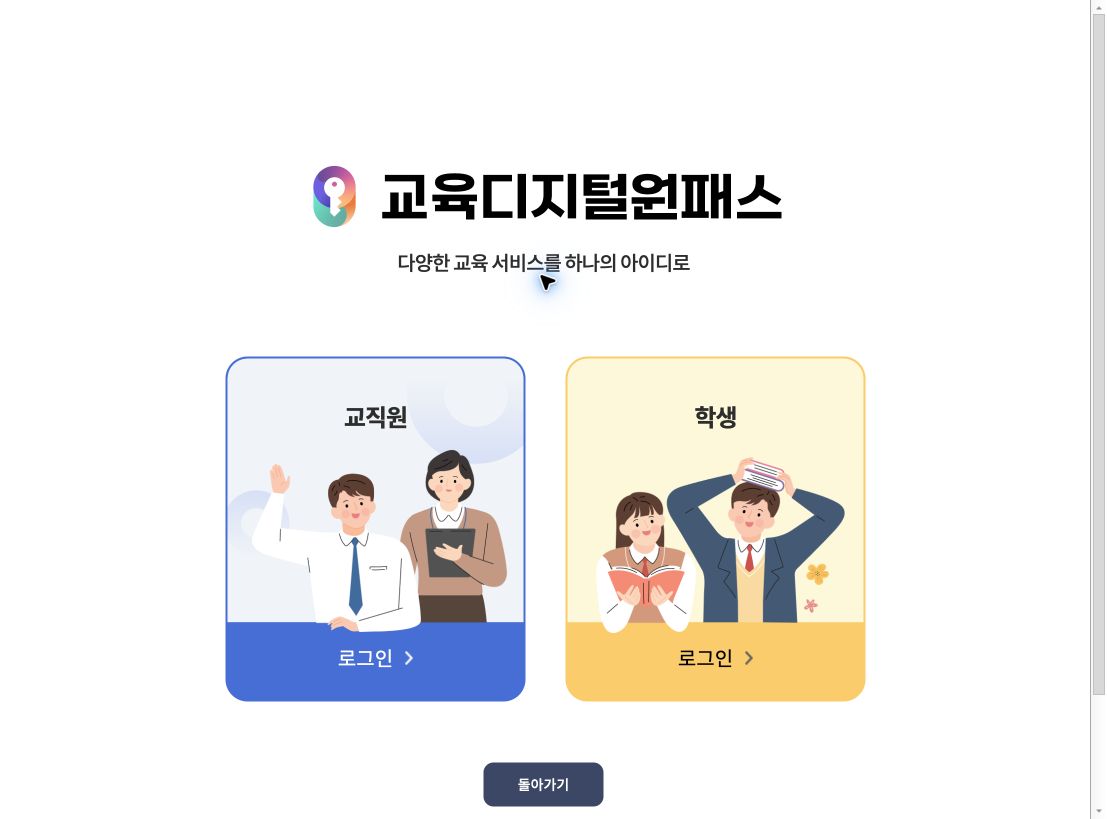
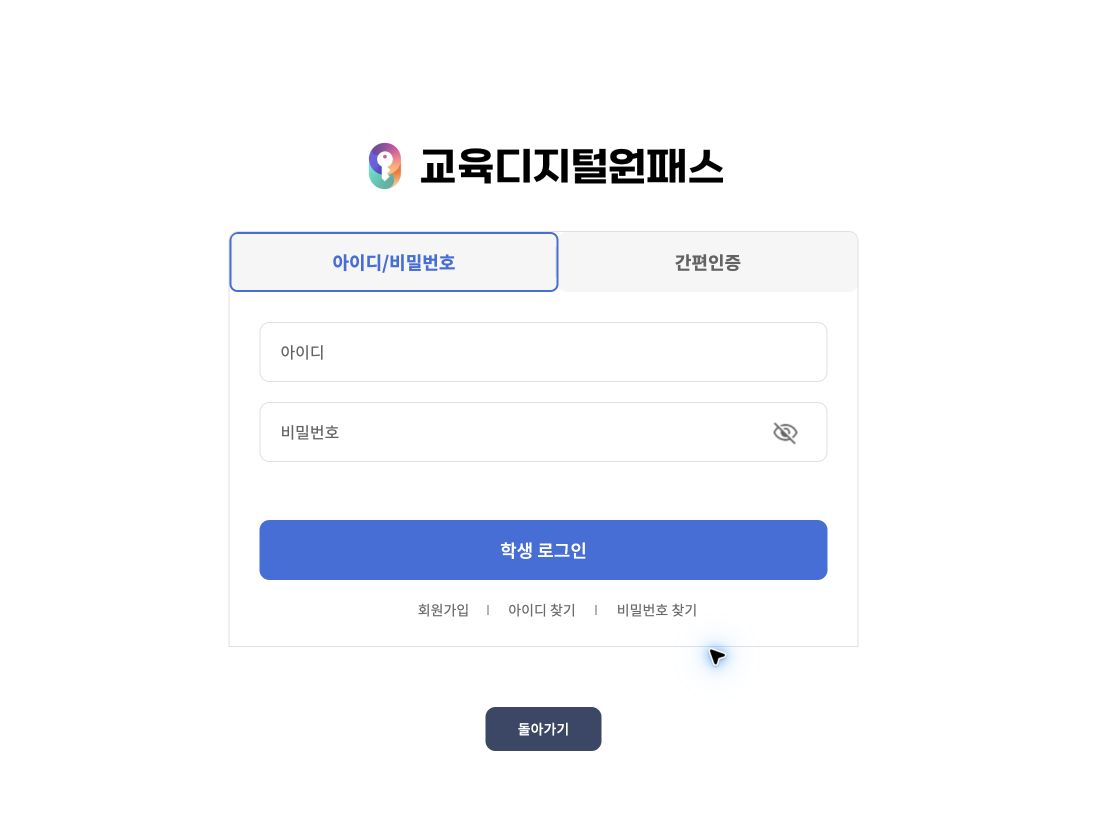
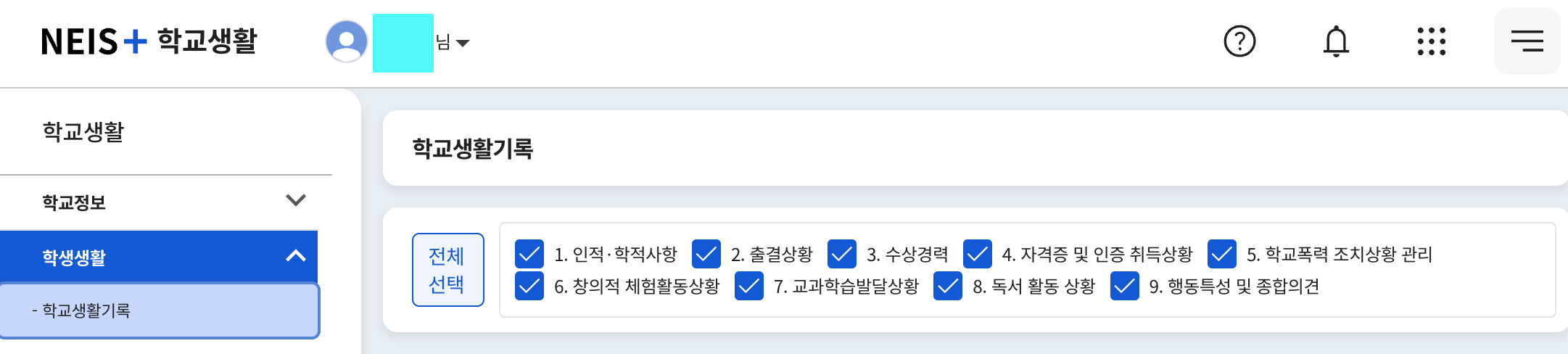
캡처는 Chrome에서 확인한 실제 화면입니다. 사용자 이름은 가렸으며, 메뉴명·배치는 나이스플러스 개편에 따라 달라질 수 있습니다.
4. HTML 파일로 저장합니다
조회 결과가 표시된 상태에서 화면의 저장, HTML 저장 또는 브라우저의 저장 기능을 사용합니다. 파일 이름은 영문과 숫자만 사용해 예를 들어 student-record-2026.html처럼 저장하세요. 저장 직후 파일을 열어 학교생활기록부 표와 과목 성적이 포함되어 있는지 확인하세요.
저장 확인
영문 파일명과 실제 확장자 .html을 함께 확인하세요. 파일명만 HTML이라고 되어 있고 실제 확장자가 .html.txt인 경우에는 업로드할 수 없습니다. HTML을 저장할 때 함께 생성된 보조 폴더가 있더라도 원본 HTML 파일을 먼저 선택합니다.
5. 고3다와에서 검토합니다
저장한 파일은 고3다와의 성적 편집 화면에서 나이스 HTML 가져오기로 선택합니다. 자동으로 읽힌 과목·학기·단위수·등급을 기존 성적과 비교한 뒤 사용자가 확인해야 저장됩니다. 수능 입력값은 나이스 HTML에 포함되지 않으므로 자동 변경하지 않습니다.
개인정보 주의사항
- 나이스 HTML에는 이름, 학교, 학적, 주소 일부, 출결, 수상, 세부능력특기사항 등 민감한 학생부 정보가 포함될 수 있습니다.
- 고3다와는 성적 추출에 필요한 과목별 성적만 사용하고, 그 밖의 개인 정보와 학생부 내용은 브라우저에서 추출 직후 폐기합니다. 원본 HTML과 파일명은 저장하지 않습니다.
- 성적 저장 시에는 과목별 성적과 분석 연결에 필요한 학교명·학년 범위·교과 범주·행 수만 최소 메타데이터로 남깁니다.
- 공용 컴퓨터나 메신저에 원본 파일을 남기지 말고, 업로드 후 필요하지 않으면 삭제하세요.
- 고3다와는 파싱 결과를 저장하기 전에 미리보기와 확인 절차를 제공합니다. 학교·과목·등급이 맞는지 반드시 확인하세요.
- 최종 대학별 환산은 대학 모집요강의 반영 방법과 맞는지 다시 확인해야 합니다.