1. 예시 학생으로 빠르게 시작합니다
홈에서 빠른 체험 또는 내 분석으로 이동한 뒤 예시 학생을 선택합니다. 성적 영역을 펼치면 수능 예상, 지원 조건, 입력값 판단을 함께 확인할 수 있고, 아래에서 수시 6장 후보를 확인할 수 있습니다.
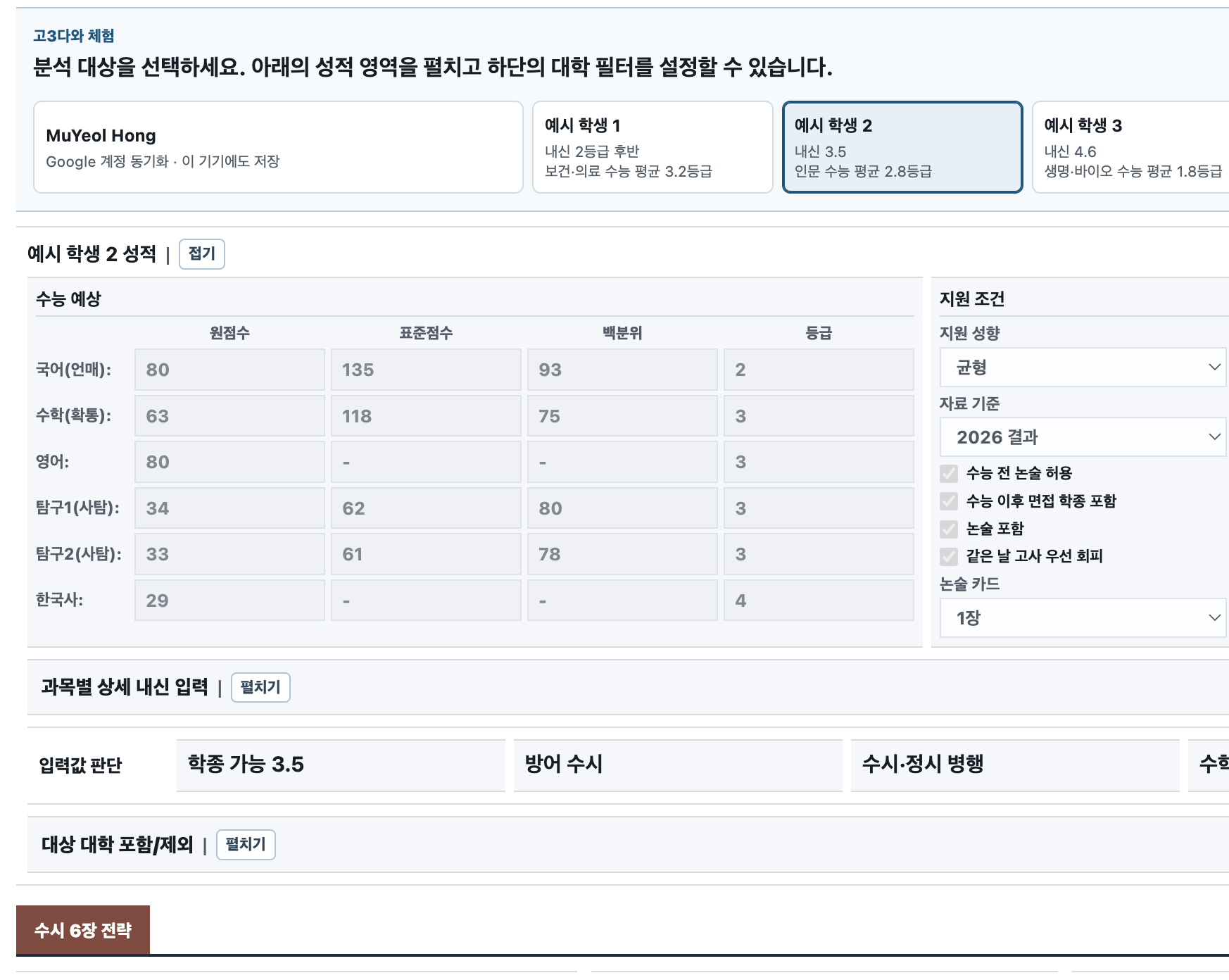
처음 볼 때의 순서
예시 학생 선택 → 성적 영역 확인 → 관심 학과와 지원 조건 확인 → 수시 6장 카드의 전형·일정·판단 근거 확인 순서로 살펴보면 됩니다.
2. 대학별 탐색에서 필요한 행만 찾습니다
GNB의 대학별 탐색으로 이동하면 개인 성적과 관계없이 전체 모집단위를 기준으로 탐색할 수 있습니다. 상단 프리셋으로 대학 범위를 줄이고, 대학명을 선택한 뒤 전형 필터·판정 필터·검색어를 조합합니다.
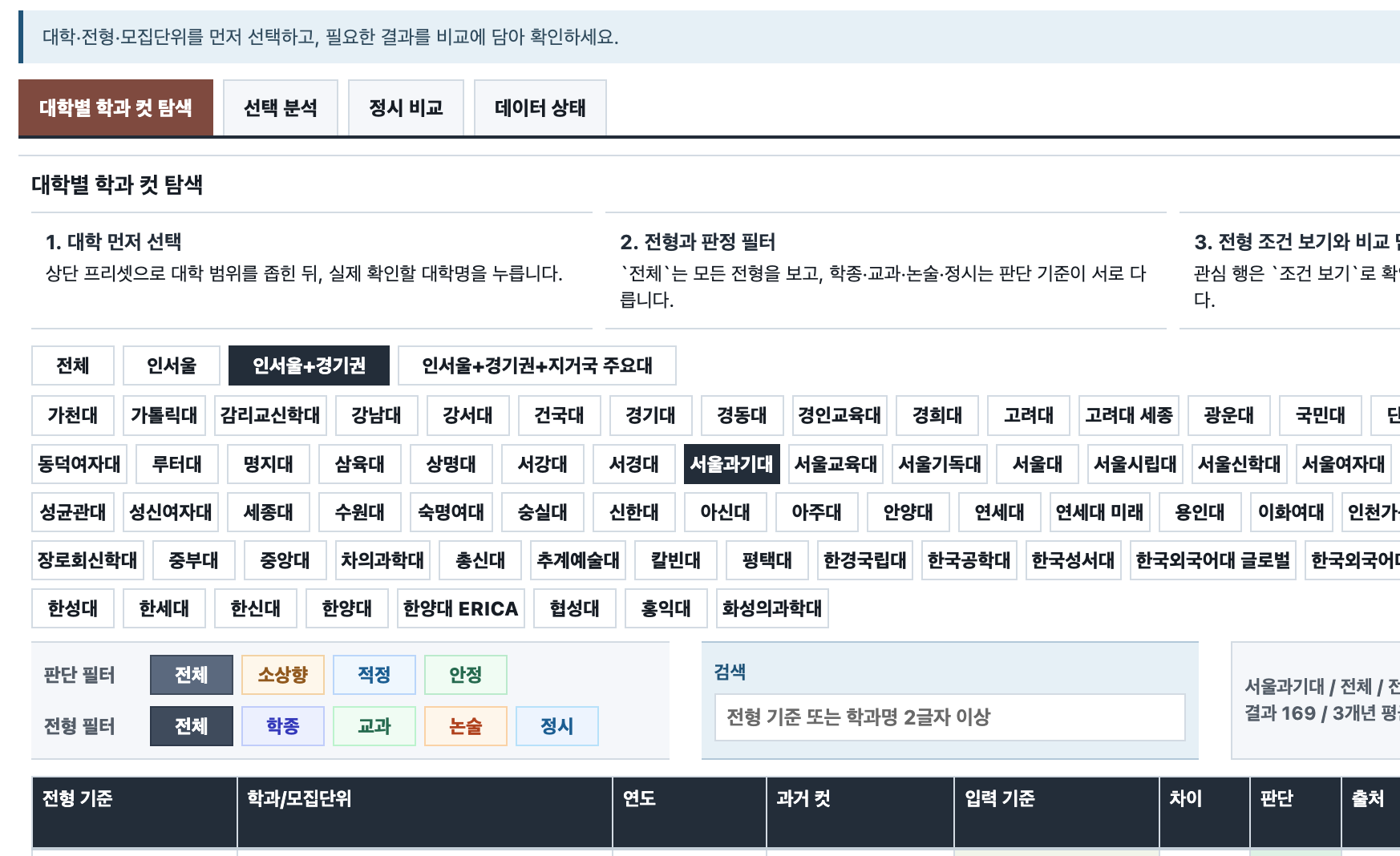
- 대학 선택전체·인서울·수도권 등 프리셋을 먼저 선택합니다.
- 전형 선택학종·교과·논술·정시 중 필요한 전형을 고릅니다.
- 상세 확인결과 행의 보기에서 전형 방법, 모집인원, 일정과 원문 근거를 확인합니다.
3. 로그인 후 내 성적을 연결합니다
개인 성적은 Google 로그인 후 성적 편집에서 관리합니다. 내신 성적은 내신 성적 입력하기 탭에서 나이스 HTML로 가져오고, 수능은 수능 예상 점수 입력하기 탭에서 원점수·표준점수·백분위·등급을 직접 입력합니다.
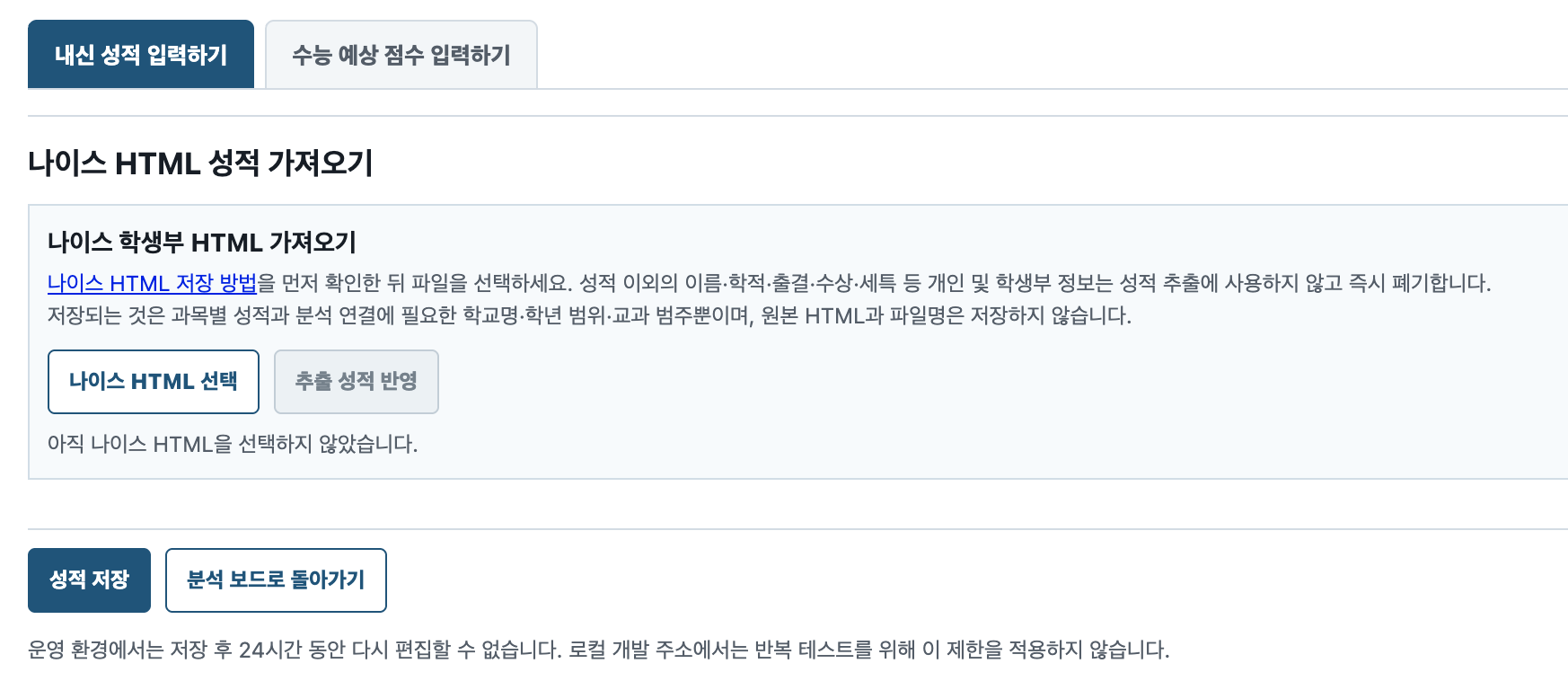
나이스 HTML 개인정보 처리
나이스 HTML은 과목별 성적 추출에만 사용합니다. 이름·학적·출결·수상·세특 등 성적 외 정보와 원본 HTML은 저장하지 않고 브라우저에서 추출 후 폐기합니다.
4. 판단 결과를 읽는 방법
상향·적정·안정은 합격을 보장하는 결과가 아니라 입력값과 과거 결과를 비교한 참고 분류입니다. 환산점수, 70%컷, 수능최저, 면접·논술 일정, 모집단위의 실제 전형 방법을 함께 확인한 뒤 최종 지원을 판단하세요.